Новини компаній
Онлайн канали для початківців: як почати дивитися звичні телепрограми через інтернет
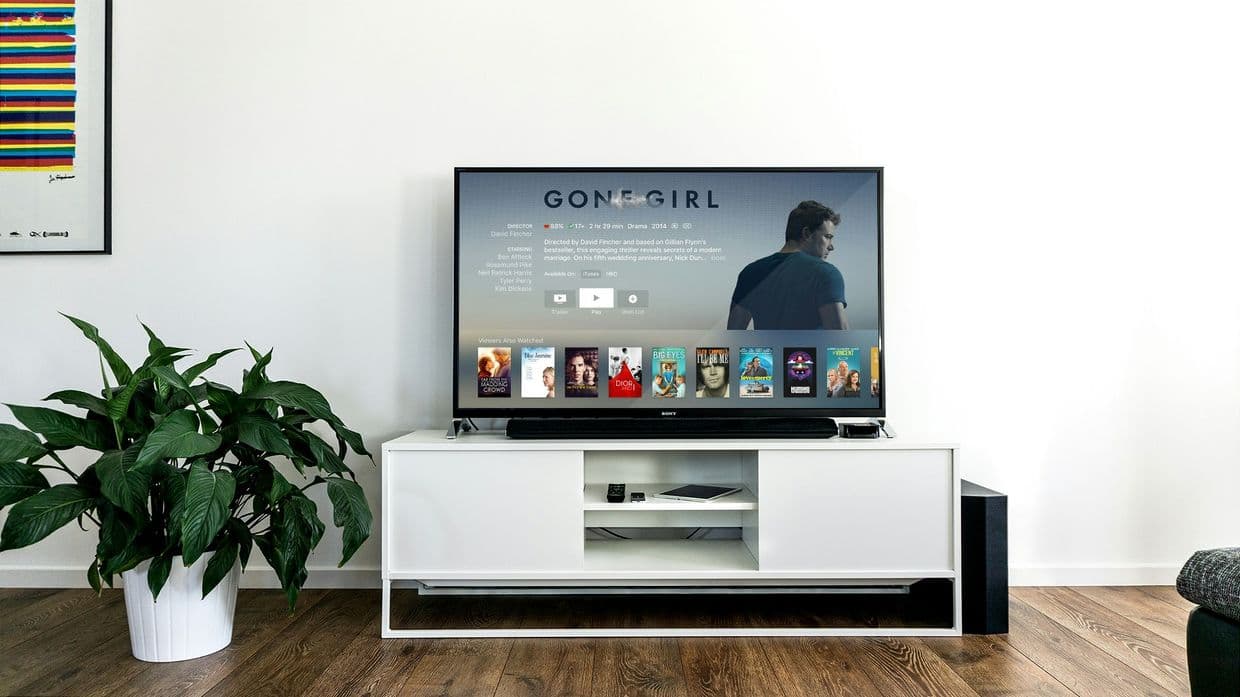
Якщо ви звикли до телевізійного розкладу й пульта, перегляд через інтернет може здатися зайвим клопотом. Насправді ефір і телепрограми можна переглядати не лише на телевізорі, а й на смартфоні, планшеті чи комп'ютері. Нічого докладно вивчати не доведеться: достатньо розібратися з трьома речами - входом, вибором режиму перегляду та пристроєм.
Онлайн канали для початківців простіше освоювати зі звичного розкладу передач. На Київстар ТБ можна відкрити програму телебачення на сьогодні й перейти до прямого ефіру. Для першої спроби оберіть знайомий канал і передачу, яку зазвичай дивитеся.
Ефір, запис чи бібліотека: що обрати спочатку
Якщо ви звикли дивитися телебачення за розкладом, найзнайомішим режимом буде прямий ефір. У цьому сервісі є три способи перегляду, і кожен відповідає звичній побутовій ситуації:
- Прямий ефір - канал іде так само, як по кабелю, у реальному часі.
- Запис - у цьому сервісі можна переглядати телеефір у записі до 14 днів, тож пропущену передачу можна подивитися пізніше.
- Бібліотека - це як домашня полиця з касетами, тільки значно більша й завжди під рукою.
Радимо почати саме з прямого ефіру: він найбільше схожий на звичне телебачення, тож орієнтуватися буде легко. До запису й бібліотеки можна перейти пізніше, коли звикнете до самого застосунку.
Порядок першого запуску
Перший перегляд складається з кількох послідовних дій. Робіть їх по черзі - і вже за кілька кроків опинитеся в знайомому ефірі:
- Під'єднайте обраний пристрій до інтернету й перевірте, чи відкривається сайт або застосунок.
- Відкрийте вебверсію на комп'ютері або встановіть застосунок на Smart TV, Android TV, смартфоні чи планшеті.
- Авторизуйтеся: для мобільного зв'язку введіть номер телефону, а для домашнього інтернету - номер особового рахунку та пароль.
- Відкрийте програму телебачення на сьогодні та запустіть прямий ефір знайомого каналу. Якщо передача вже завершилася, перейдіть до розділу «Запис» і виберіть її там: запис ефіру доступний до 14 днів. На комп'ютері скористайтеся вебверсією, на Smart TV або Android TV встановіть застосунок із маркету, а на смартфоні чи планшеті - застосунок для Android або iOS.
Спосіб авторизації залежить від того, якими послугами ви користуєтеся, тож заздалегідь підготуйте номер телефону або дані особового рахунку.
На якому екрані дивитися
Тут головне - не помилитися з вибором пристрою. Варіанти такі:
- Smart TV або Android TV: достатньо завантажити застосунок у маркеті додатків, приставка не потрібна.
- Звичайний телевізор без розумних функцій: знадобиться SMART TV приставка, яку можна взяти в оренду або придбати.
- Смартфон чи планшет: застосунки для Android та iOS працюють без жодної приставки.
- Комп'ютер: перегляд через вебінтерфейс у звичайному браузері.
Якщо вдома телевізор старий, а смартфон є - почніть з телефона. Це зручний шлях, а на телевізорі перейдете, коли знадобиться більший екран.
Дрібниці, які полегшують життя
Кілька функцій варто знати одразу. Кнопка «Завантажити» в застосунку на смартфоні або планшеті зберігає контент для офлайн-перегляду - зручно в дорозі чи там, де інтернет нестабільний.
Знадобиться також звичний навігаційний навик: у застосунку можна відкрити програму передач, а на першій сторінці є добірки контенту за жанрами.
Звички залишаються, екранів більшає
Перехід до онлайн-перегляду не вимагає змінювати звички. Ви входите, відкриваєте програму передач, вмикаєте знайомий канал - і все йде так, як ви звикли. Онлайн канали для початківців - це не заміна звичок, а їх продовження: розклад, ефір і знайомі програми залишаються з вами, просто екранів стало більше.
На правах реклами